
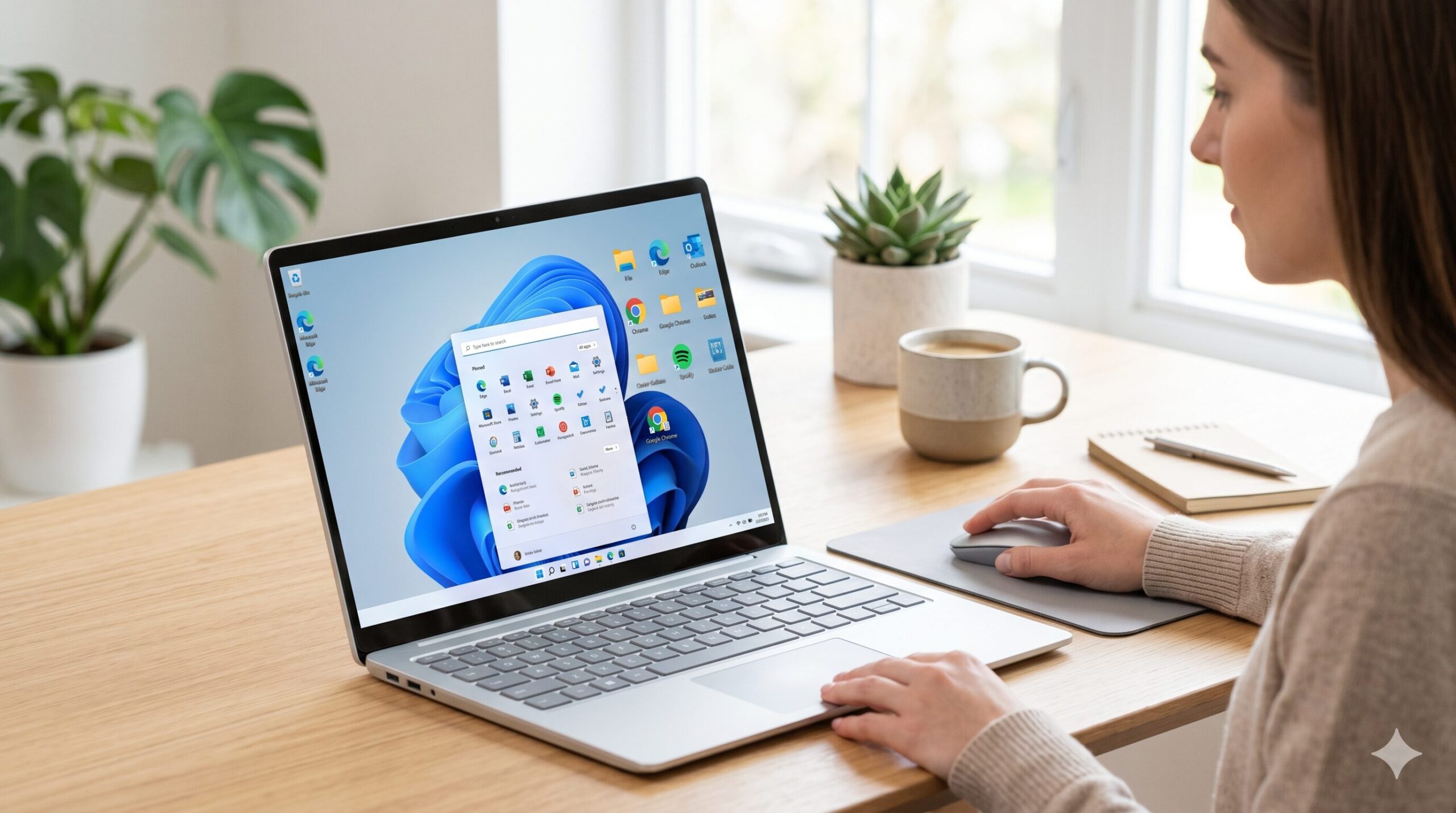
パソコンでよく使うアプリやWebサイトを開くたびに、メニューから探す手間を感じていませんか?
目的の対象をWindowsのホーム画面に追加することで、いつでもワンクリックで素早くアクセスできるようになります。
本記事では、Windows環境における最適なアイコン配置場所と、アプリやWebサイトを追加する具体的な手順を解説します。

執筆者
大谷
家電の比較検証メディア「家電のいろは」の代表。徹底的な実機テストにこだわり、スペック表だけでは見えない「使い勝手」や「コスパ」を正直にレビュー。地上波テレビ番組への情報提供・制作協力の実績多数。後悔しない家電選びを徹底サポートします。
人気
家電関連のおすすめ人気ランキング




Windowsのホーム画面とは?
Windowsには、スマートフォンにおける「ホーム画面」と完全に同じ名前の画面は存在しません。
しかし、用途に合わせてデスクトップ、スタート、タスクバーの3つの領域を実質的なホーム画面として使い分けることが可能です。
使用頻度に合わせてこれら3つの場所を整理することが、パソコン作業の効率化に直結します。
役割を持つ3つの配置場所
Windowsの操作を快適にするための、3つの主要な領域の特徴を整理します。
アクセス頻度や画面の整理状況に応じて、最も使いやすい配置場所を選択してください。
| 配置場所 | 特徴とおすすめの用途 |
|---|---|
| デスクトップ | 画面全体に配置可能。一時的なファイルや頻繁に使うフォルダ置き場に最適 |
| スタートメニュー | スタートボタンから開く領域。画面を広く使いつつ、多くのアプリを整理したい場合に最適 |
| タスクバー | 画面下部の帯状の領域。ブラウザなど、パソコン起動中に必ず使用するアプリに最適 |
これら3つの場所の特性を理解し、適切に使いこなすことが重要です。
アプリをホーム画面に追加する
頻繁に使用するアプリは、すぐに起動できるよう各領域にショートカットを作成します。
毎回すべてのアプリ一覧から探す手間を省き、作業にすぐ取り掛かれるようにするためです。
デスクトップに配置
アプリの起動アイコンをデスクトップ画面に直接配置します。
スタートメニューからアイコンをドラッグ&ドロップするのが、視覚的で最も簡単な方法です。
- 画面下部のスタートボタンをクリック
- メニュー右上のすべてのアプリを選択
- 目的のアプリをデスクトップの空き領域へドラッグ&ドロップ
これにより、デスクトップ上にアプリ起動用のショートカットが作成されます。
スタートにピン留め
デスクトップをすっきりと保ちたい場合は、スタートメニューへのピン留めが最適です。
キーボードのWindowsキーを押すだけで、すぐにアプリアイコン一覧にアクセスできるからです。
- スタートボタンをクリック
- すべてのアプリを選択
- 追加したいアプリを右クリック
- スタートにピン留めするをクリック
ピン留めしたアイコンは、ドラッグ操作で自分が使いやすいように自由に並び替えが可能です。
タスクバーに固定
毎日必ず使うアプリは、画面下部のタスクバーに固定します。
他のウィンドウを開いて作業していても、画面を切り替えることなくワンクリックで起動できるからです。
- タスクバーに表示されている起動中のアプリアイコンを右クリック
- タスクバーにピン留めするをクリック
アプリを閉じてもタスクバーにアイコンが残り続けるため、次回以降の起動が非常にスムーズになります。
サイトをホーム画面に追加する
頻繁に閲覧するWebサイトも、アプリと同じようにホーム画面へ追加可能です。
ブラウザの標準機能を使うことで、ブラウザを立ち上げてからブックマークを探す手順を省略できるからです。
Chromeでの追加手順
Google Chromeを使用して、デスクトップにWebサイトのショートカットを作成します。
専用のアイコンが作成され、ダブルクリックするだけで該当のサイトが直接開くようになります。
- Chromeで目的のWebサイトを開く
- 画面右上のGoogle Chromeの設定(︙)をクリック
- 保存して共有からショートカットを作成をクリック
- 表示されるダイアログで作成をクリック
作成されたアイコンをダブルクリックすれば、いつでも目的のサイトへ直行できます。
Edgeでの追加手順
Microsoft Edgeでは、タスクバーやスタートに直接Webサイトを固定できます。
Windowsに標準搭載されているブラウザならではの、OSとの強力な連携機能があるからです。
- Edgeで目的のWebサイトを開く
- 画面右上の設定など(…)をクリック
- その他のツールを選択
- タスクバーにピン留めするをクリック
この手順により、ブラウザを起動する手間なくお気に入りのサイトを瞬時に開けます。
ファイルやフォルダの追加方法
仕事やプライベートで頻繁に開くファイルやフォルダも、ホーム画面に追加すると便利です。
階層の深い場所までフォルダをたどって探す時間を、大幅に削減できるからです。
右クリックから作成
Windowsの右クリックメニューを利用して、デスクトップにショートカットを配置します。
元のデータ自体は移動させず、アクセスするための入り口だけを作成するため安全です。
- 対象のファイルまたはフォルダを右クリック
- その他のオプションを表示を選択(Windows 11の場合)
- 送るからデスクトップ(ショートカットを作成)をクリック
どれだけ階層の深い場所にあるデータでも、デスクトップから一瞬でアクセス可能になります。
出典:Microsoft サポート「デスクトップ ショートカットを作成する」「アプリをスタート メニューまたはタスク バーにピン留めする」
出典:Google Chrome ヘルプ「Chrome でカスタム ショートカットを作成する」